Cómo poner colores a grupos en Symbaloo
¿Quieres saber cómo poner colores a grupos en Symbaloo? Las herramientas web modernas como Symbaloo nos permiten organizar nuestra vida digital de forma más intuitiva. Symbaloo nos ofrece la posibilidad de crear grupos personalizados y darles color para diferenciarlos y saber cuál es cuál.
En este post te mostraremos cómo poner colores a grupos en Symbaloo de una manera sencilla. Te guiaremos paso a paso para que puedas aprovechar al máximo todos los recursos que ofrece esta herramienta.
Así que, ¿estás listo para empezar? ¡No esperes más! Descubre cómo poner colores a tus grupos en Symbaloo siguiendo los pasos que te explicamos a continuación.
Cómo agrupar por colores en Symbaloo
Los grupos de colores son una excelente herramienta para organizar los contenidos en Symbaloo, especialmente para aquellos profesores que están trabajando con el programa de forma activa. Esta función nos permite clasificar los contenidos de nuestra cuenta en grupos de color según el tema, la asignatura, el curso, el tipo de actividad, etc. De esta manera, se puede facilitar la navegación por los contenidos y hacer más sencilla la búsqueda de algún elemento en particular.
En esta guía explicaremos paso a paso cómo agrupar por colores en Symbaloo.
Paso 1: Acceder a tu cuenta de Symbaloo
Lo primero que debes hacer es acceder a tu cuenta de Symbaloo. Si no tienes una cuenta, puedes crearla fácilmente en la página web de Symbaloo.
Paso 2: Acceder a la sección de grupos
Una vez dentro de tu cuenta, haz clic en el botón de grupos de la barra de herramientas superior. Esto te llevará a la sección de grupos de tu cuenta.
Paso 3: Crear un nuevo grupo
En la sección de grupos, haz clic en el botón "Añadir nuevo grupo". Esto te permitirá crear un nuevo grupo y asignarle un color. Esto es útil para organizar los contenidos por temas, asignaturas, cursos, etc.
Paso 4: Asignar contenidos al grupo
Una vez que hayas creado el grupo, arrastra los contenidos que quieras agrupar en él. Simplemente arrastra los elementos desde la barra de herramientas o desde la barra de contenidos y suéltalos en el grupo de color. De esta manera, los contenidos se agruparán automáticamente por colores.
Paso 5: Guardar los cambios
Una vez que hayas agrupado los contenidos, haz clic en el botón "Guardar" para guardar los cambios. Ahora todos los contenidos estarán agrupados por colores en tu cuenta de Symbaloo.
Esperamos que este artículo te haya
Cómo crear un grupo de bloques en Symbaloo
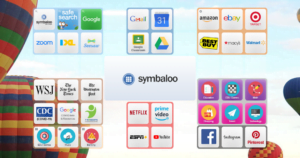
Symbaloo es una herramienta de organización de contenido web para todas las edades. Se compone de una interfaz de usuario amigable que le permite a los usuarios guardar y organizar sus contenidos favoritos en una grilla de bloques. Esta herramienta es una excelente opción para aquellos que desean mantener un control eficaz sobre el contenido web. Esto se debe a que le permite a los usuarios crear grupos de bloques para organizar sus contenidos.
En este artículo, te mostraremos cómo crear grupos de bloques en Symbaloo para mantener tu contenido web organizado. Esto es especialmente útil para los profesores que desean mantener sus contenidos web organizados y accesibles para sus estudiantes.
Paso 1: Inicia sesión en tu cuenta de Symbaloo
Lo primero que necesitas hacer para comenzar es iniciar sesión en tu cuenta de Symbaloo. Si aún no tienes una cuenta, puedes registrarte fácilmente a través del sitio web de Symbaloo. Una vez que hayas iniciado sesión, estarás listo para comenzar a crear grupos de bloques en Symbaloo.
Paso 2: Haz clic en el botón "Grupos"
Cuando estés listo para comenzar a crear grupos de bloques, haz clic en el botón "Grupos" en la parte superior de tu pantalla. Esto abrirá una ventana emergente que te permitirá crear grupos de bloques. Una vez que hayas hecho clic en el botón "Grupos", estarás listo para comenzar a crear grupos.
Paso 3: Crea un nombre para tu grupo de bloques
En la ventana emergente, encontrarás un campo de texto donde puedes escribir el nombre de tu grupo de bloques. Escribe el nombre que quieras para tu grupo y luego haz clic en el botón "Crear grupo".
Esto creará un nuevo grupo de bloques con el nombre que hayas elegido.
Paso 4: Agrega contenidos a tu grupo de bloques
Una vez que hayas creado tu grupo de bloques, puedes comenzar a agregar contenidos al mismo. Para agregar contenidos, simplemente haz clic en el botón "Agregar contenido" en la parte superior de tu pantalla. Esto abrirá una nueva ventana emergente donde puedes buscar y seleccionar los contenidos que quieras agregar a tu grupo de bloques. Una vez que hayas seleccionado los contenidos, simplemente haz clic en el botón "Agregar" para agregarlos a tu grupo.
Cómo añadir un marcador en Symbaloo
En Symbaloo, una herramienta de recursos educativos que ayuda a profesores y alumnos a organizar y compartir contenido, puedes añadir marcadores para navegar fácilmente por los recursos que tienes a tu disposición. Un marcador es un enlace a una página web.
Cómo añadir un marcador
Añadir un marcador en Symbaloo es muy sencillo. Sigue estos pasos para empezar:
- Inicia sesión: Inicia sesión en tu cuenta de Symbaloo para acceder a tu cuenta.
- Accede a la página de marcadores: Haz clic en el enlace de Marcadores que se encuentra en el lado izquierdo de tu pantalla para acceder a la página de marcadores.
- Añade un marcador: Haz clic en el botón verde Añadir para añadir un marcador. Una vez hecho, se abrirá una ventana emergente donde tendrás que introducir la dirección web del marcador, una imagen de portada, un título, una descripción, etiquetas y una categoría.
- Guarda el marcador: Una vez finalizado, haz clic en el botón Guardar para guardar el marcador. El marcador aparecerá ahora en la página de marcadores.
>
>
>
>
Cómo editar un marcador
Si necesitas editar un marcador en Symbaloo, sigue estos pasos:
- Inicia sesión: Inicia sesión en tu cuenta de Symbaloo para acceder a tu cuenta.
- Accede a la página de marcadores: Haz clic en el enlace de Marcadores que se encuentra en el lado izquierdo de tu pantalla para acceder a la página de marcadores.
- Haz clic en el marcador que deseas editar: Desde la página de marcadores, haz clic en el marcador que desees editar para abrir la ventana emergente de edición.
- Edita el marcador: En la ventana emergente de edición, edita la dirección web, la imagen de portada, el título, la descripción, las etiquetas y la categoría del marcador.
- Guarda el marcador: Una vez finalizado, haz clic en el botón Guardar para guardar el marcador.
>
>
>
>
>
Cómo eliminar un marcador
Para eliminar un marcador en Symbaloo, sigue estos pasos:
- Inicia sesión: Inicia sesión en tu cuenta de Symbaloo para acc
Cómo quitar un marcador de Symbaloo
¡Hola profesores!
En este artículo vamos a ver cómo quitar un marcador de Symbaloo. Symbaloo es una herramienta de recursos educativos que permite a los profesores y alumnos guardar, organizar y compartir contenido. Para ello, Symbaloo utiliza los marcadores para ayudar a los usuarios a encontrar contenido rápidamente. Si quieres saber cómo eliminar un marcador de Symbaloo, sigue estos sencillos pasos:
- Accede al panel de marcadores. Para quitar un marcador de Symbaloo, primero necesitas acceder al panel de marcadores. Esto se puede hacer desde la página principal de Symbaloo haciendo clic en el icono de los marcadores. Esto te llevará al panel de marcadores donde podrás ver todos los marcadores que has guardado.
>
- Encuentra el marcador que quieres eliminar. Ahora que estás en el panel de marcadores, busca el marcador que deseas eliminar. Puedes usar la barra de búsqueda para encontrar el marcador rápidamente.
- Haz clic en el botón de eliminar. Una vez que hayas encontrado el marcador que deseas eliminar, haz clic en el botón de eliminar que se encuentra en la parte inferior izquierda. Esto eliminará el marcador de Symbaloo.
>
>
Esperamos que este artículo te haya ayudado a entender cómo quitar un marcador de Symbaloo. Si tienes alguna pregunta o comentario, no dudes en contactarnos. ¡Gracias por leer este artículo!
Con Symbaloo puedes organizar tus clases con colores. Desde el menú de configuración de tu cuenta, puedes añadir colores a los grupos de tu webmix para que sea más intuitivo para tus alumnos localizar y acceder a los contenidos que tienes guardados. ¿Estás listo para dar un paso adelante en tu clase con Symbaloo? ¡Te deseamos una buena suerte! ¡Hasta pronto!